Administracion de Condominio

Manual de Usuario

Actualizado segun modulos reales del sistema

Manual de Usuario

Guia de uso para operar cada modulo del sistema de administracion de condominios, residencias y edificios.

Administrador Residente Operador de recepcion Usuario final
Referencia rapida

Capturas y ejemplos visuales

Las siguientes tarjetas muestran pantallas y elementos que el usuario debe reconocer: menus, botones, filtros, tablas, formularios, ventanas de detalle y estados.

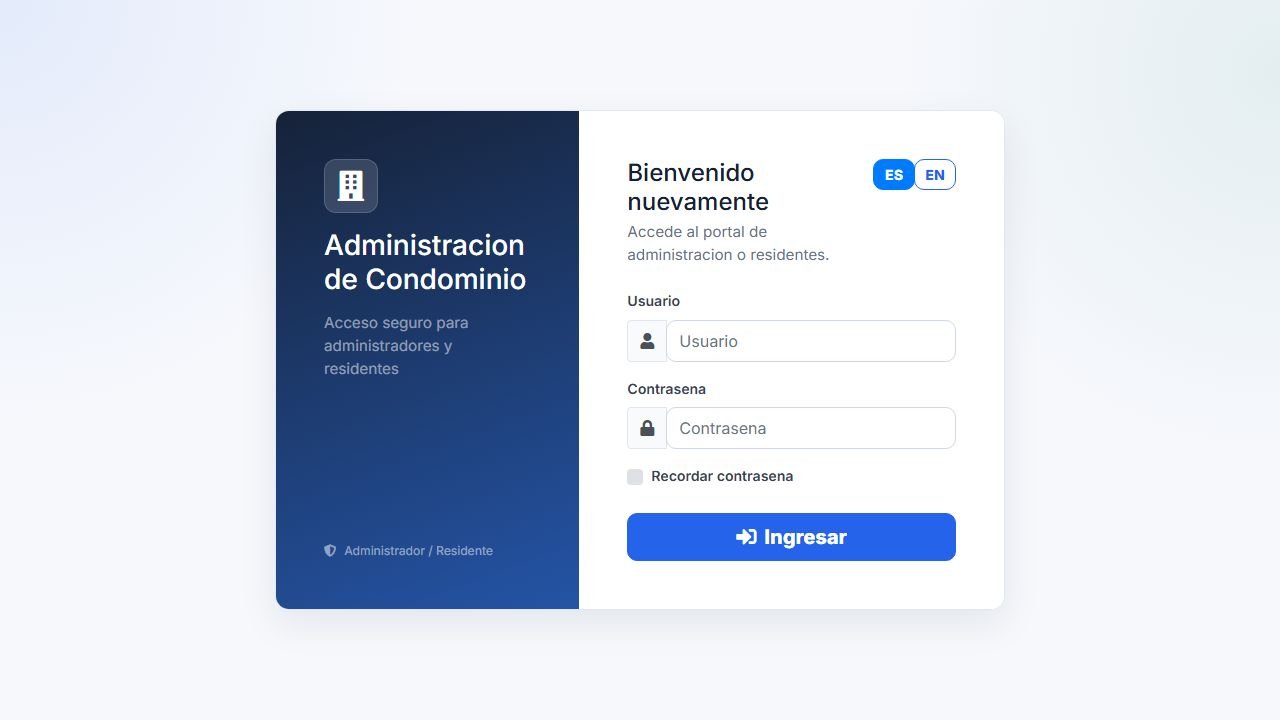
Acceso bilingue
Acceso bilingue

Pantalla de ingreso para administradores y residentes, con selector de idioma y mensajes claros.

Panel administrativo

Vista principal con indicadores, accesos rapidos, visitantes, paquetes, pagos, reservas, reclamos, eventos y actividad reciente.

Listados de trabajo

Tablas con filtros, paginacion, acciones, estados visuales, exportacion y resumen financiero cuando corresponde.

Formularios y confirmaciones

Las acciones de crear, editar, eliminar, registrar pagos o revertir operaciones usan ventanas claras y confirmaciones antes de cambios importantes.
Manual interactivo
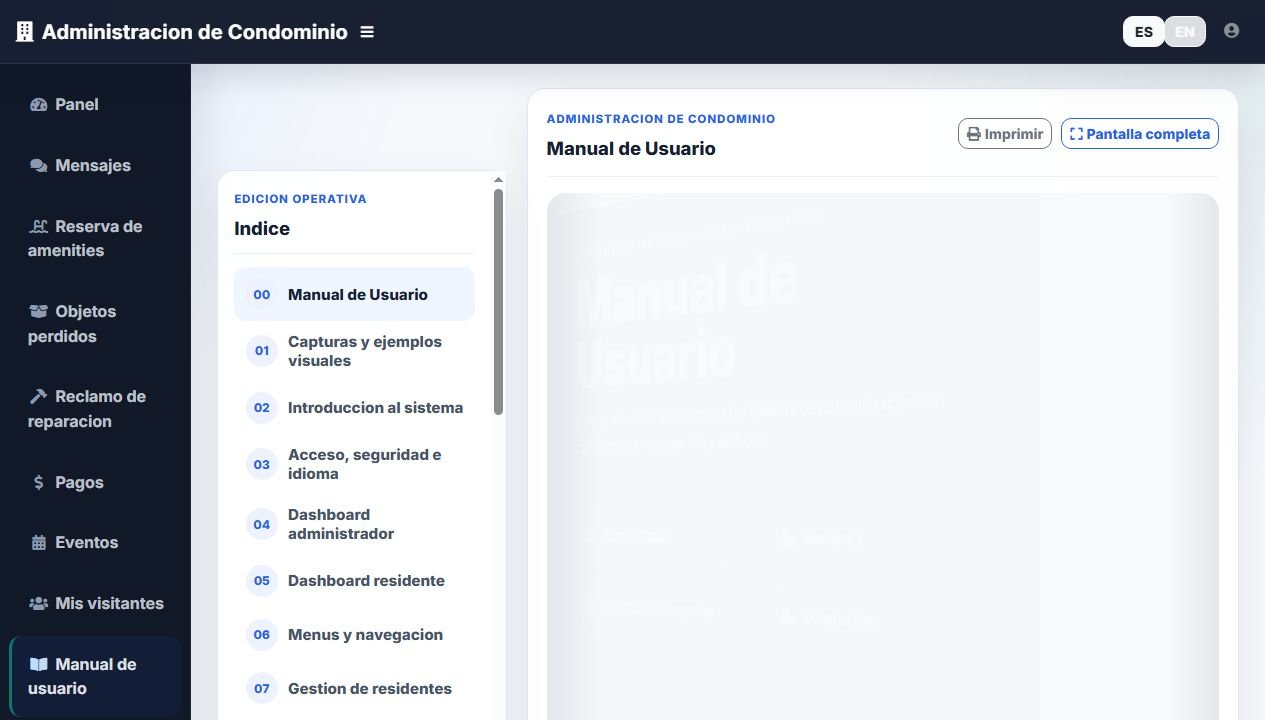
Manual interactivo

Libro digital con indice, capitulos y navegacion por paginas para consultar el uso de cada modulo.

Pagina 3 de 26

Introduccion al sistema

Usuarios objetivo: Administradores, residentes, operadores y usuarios finales.

El sistema centraliza la gestion operativa de condominios, barrios privados, edificios y residencias. Permite administrar personas, unidades, visitas, paquetes, pagos, reclamos, reservas, eventos, documentos, vehiculos, comunicaciones y reportes desde una interfaz bilingue.

Que permite hacer

  • Control de operaciones diarias desde dashboard administrativo y dashboard residente.
  • Separacion por rol: administrador con control total y residente con acceso a su informacion.
  • Interfaz adaptable con menu lateral, tablas faciles de leer, ventanas de detalle y confirmaciones claras.
  • Sistema bilingue espanol/ingles aplicado a menus, estados, botones, filtros y mensajes.
  • Exportaciones Excel y PDF para listados principales con filtros activos.

Como se usa

  1. Ingresar con usuario administrador o residente.
  2. Seleccionar idioma desde el selector ES/EN.
  3. Usar el menu lateral para navegar por los modulos habilitados segun rol.
  4. Aplicar filtros, crear registros, revisar estados y exportar informacion cuando corresponda.
Importante

La informacion visible y las acciones disponibles dependen del rol con el que se ingresa.

Pagina 4 de 26

Acceso, seguridad e idioma

Usuarios objetivo: Todos los usuarios.

El login es unico para administradores y residentes. El sistema identifica el rol por la cuenta y redirige al panel correspondiente. El idioma elegido se guarda en sesion y se conserva durante la navegacion.

Que permite hacer

  • Login con cuenta y contrasena.
  • Selector global de idioma visible en login, dashboard y pantallas internas.
  • Perfil de administrador y perfil de residente con datos personales, email, telefono, cambio de contrasena y foto.
  • El residente gestiona su propio usuario desde el icono superior: puede abrir Perfil, actualizar datos personales, cambiar foto y modificar su contrasena.
  • Si un residente olvida la contrasena, debe solicitar a la administracion que la restablezca desde el modulo Residentes.
  • Mensajes de validacion cuando falta informacion o algun dato no es correcto.
  • Pantallas administrativas no disponibles para residentes.

Como se usa

  1. Abrir la pantalla de acceso.
  2. Elegir ES o EN.
  3. Ingresar credenciales.
  4. Desde el icono de usuario abrir Perfil o Cerrar sesion.
  5. Para cambiar contrasena, abrir Perfil, ingresar la contrasena actual y confirmar la nueva.
  6. Si no recuerda la contrasena actual, pedir a la administracion que defina una nueva.
  7. Cerrar sesion desde el mismo icono cuando se termina de usar el sistema.
Importante

Si un usuario no tiene permisos para una pantalla, el sistema muestra un aviso y no permite continuar.

Cada residente debe usar su propia cuenta para que sus pagos, visitas, mensajes y reclamos queden asociados correctamente.

Pagina 5 de 26

Dashboard administrador

Usuarios objetivo: Administradores y operadores autorizados.

El panel administrador resume la operacion del condominio. Muestra indicadores de residentes, unidades, visitantes, paquetes, pagos, reservas, reclamos, objetos perdidos, eventos y actividad reciente.

Que permite hacer

  • Tarjetas de metricas para residentes, unidades ocupadas/libres, visitantes activos y pagos.
  • Accesos rapidos a residentes, paquetes, pagos, reservas, reclamos y reportes.
  • Listas recientes de visitantes, paquetes, reservas, reparaciones, pagos y Lost & Found.
  • Estados traducidos mediante badges visuales.
  • Menu lateral administrativo con todos los modulos operativos.

Como se usa

  1. Ingresar con cuenta de administrador.
  2. Revisar las metricas superiores para detectar pendientes.
  3. Usar accesos rapidos para ir a los modulos con mayor actividad.
  4. Entrar a reportes o logs si se necesita auditoria.
Importante

El dashboard esta pensado para control diario: pendientes, morosidad, visitas, reclamos y novedades.

Pagina 6 de 26

Dashboard residente

Usuarios objetivo: Residentes.

El residente accede a un panel simplificado para consultar y gestionar solo la informacion vinculada a su cuenta o unidad. No ve las herramientas administrativas generales.

Que permite hacer

  • Panel inicial con saludo, anuncios, notificaciones y accesos a sus modulos.
  • Menu residente con Mensajes, Reserva de amenities, Objetos perdidos, Reclamo de reparacion, Pagos, Eventos, Mis visitantes y Manual.
  • Pagos: puede consultar deudas pendientes, vencimientos, recargos, observaciones e historial de pagos de su unidad o cuenta.
  • Reservas: puede solicitar amenities disponibles y revisar sus reservas.
  • Mis visitantes: puede ver visitantes propios y gestionar las acciones permitidas sobre ellos.
  • Reclamos: puede cargar solicitudes de reparacion o mantenimiento y seguir su estado.
  • Objetos perdidos: puede publicar objetos perdidos/encontrados, agregar imagenes y responder publicaciones.
  • Mensajes: puede enviar y revisar comunicaciones internas.
  • Eventos y anuncios: puede consultar novedades publicadas por la administracion.
  • Perfil: puede actualizar datos personales, foto y contrasena desde el icono de usuario.

Como se usa

  1. Ingresar con cuenta de residente creada mediante email de verificacion.
  2. Revisar notificaciones y anuncios en el panel.
  3. Usar el menu lateral para abrir Pagos, Reservas, Mis visitantes, Mensajes, Reclamos, Eventos u Objetos perdidos.
  4. Abrir Perfil desde el icono superior para revisar datos personales.
  5. Cambiar la contrasena desde Perfil ingresando la contrasena actual y confirmando la nueva.
Importante

El residente solo debe ver informacion asociada a su unidad o a su cuenta.

El residente no puede administrar otros residentes, unidades, configuracion de correo, reportes generales, documentos administrativos ni logs del sistema.

Pagina 7 de 26

Menus y navegacion

Usuarios objetivo: Todos los usuarios.

La navegacion se organiza con un menu lateral por rol, una barra superior con idioma y perfil, y botones de accion dentro de cada pantalla.

Que permite hacer

  • Menu admin: dashboard, residentes, unidades, email, configuracion de correo, visitas, estacionamiento, vehiculos, paquetes, pagos, reservas, Lost & Found, anuncios, eventos, prestamos, reparaciones, documentos, reportes, logs y manual.
  • Menu residente: dashboard, mensajes, reservas, Lost & Found, reclamos, pagos, eventos, mis visitas y manual.
  • Menu responsive: en celular se oculta completamente y se abre con el boton hamburguesa.
  • Controles superiores para elegir vista amplia, normal o compacta y para cambiar el tamano de letra de forma independiente.
  • Opcion activa marcada visualmente.
  • Footer con enlace institucional a MzaSystem.

Como se usa

  1. Usar el menu lateral para cambiar de modulo.
  2. En celular tocar el icono hamburguesa para mostrar u ocultar el menu.
  3. Usar el selector ES/EN para cambiar idioma sin perder la sesion.
  4. Usar los botones de vista para decidir si la pantalla se ve mas amplia o mas compacta.
  5. Usar los botones de letra para elegir texto pequeno, normal o grande segun comodidad.
Importante

Las opciones visibles dependen del rol activo.

Pagina 8 de 26

Gestion de residentes

Usuarios objetivo: Administradores.

Permite crear, editar, eliminar, filtrar, exportar y consultar residentes. Cada residente se asocia a una unidad, puede ser propietario o inquilino y tiene estado activo/inactivo.

Que permite hacer

  • Alta de residente con nombre, unidad, tipo, telefono, celular, email y estado.
  • Edicion en ventana con los datos cargados.
  • Eliminacion con confirmacion antes de borrar.
  • Envio o reenvio de email de verificacion para crear cuenta.
  • Restablecimiento de contrasena de residentes desde la fila del residente.
  • Detalle de residente con historial de visitas, pagos, reservas, reparaciones, paquetes y vehiculos.
  • Filtros por busqueda, estado, fecha, residente y unidad.
  • Exportacion Excel/PDF respetando filtros.

Como se usa

  1. Abrir Residentes.
  2. Click en Agregar para cargar un nuevo residente.
  3. Seleccionar unidad, tipo de residente y estado.
  4. Guardar y enviar verificacion si corresponde.
  5. Usar Editar para modificar datos o Ver detalles para consultar historial.
  6. Usar Restablecer contrasena cuando un residente olvida su clave o no puede acceder.
Importante

No se debe reutilizar un email ya registrado como usuario o residente.

Al restablecer una contrasena, comunicarla al residente por un medio seguro y recomendar que luego la cambie desde Perfil.

Pagina 9 de 26

Unidades y departamentos

Usuarios objetivo: Administradores.

Administra unidades, departamentos, torres, pisos, bloques, metros, estado de ocupacion y propietario. Las unidades son el eje contable del sistema: residentes, visitas, paquetes, reservas y deudas se vinculan a ellas.

Que permite hacer

  • Creacion de unidad con numero, torre, piso, bloque, tamano, estado y observaciones.
  • Asignacion de propietario residente cuando el titular ya esta cargado como residente.
  • Carga de propietario externo con nombre, email y telefono cuando no vive en el edificio.
  • Edicion en ventana con los datos ya cargados.
  • Eliminacion permitida solo si no tiene residentes asociados.
  • Conteo de residentes por unidad.
  • Base para el resumen de saldos y deudas por unidad en el modulo Pagos.
  • Filtros, paginacion y exportacion Excel/PDF.

Como se usa

  1. Abrir Unidades.
  2. Crear unidad antes de asociar residentes o reservas.
  3. Indicar el propietario: seleccionar un residente propietario o completar datos de propietario externo.
  4. Usar estado disponible/ocupado para control visual.
  5. Editar informacion edilicia si cambia torre, piso o bloque.
Importante

La deuda se asocia principalmente a la unidad. El responsable de pago puede ser propietario, inquilino o quedar sin residente cuando el propietario es externo.

Pagina 10 de 26

Visitas y accesos

Usuarios objetivo: Administradores, recepcion y residentes.

Controla el ingreso de visitantes. El operador registra la visita, se notifica al residente, se aprueba o rechaza, y luego se puede dar entrada y salida.

Que permite hacer

  • Formulario de ingreso para registrar nombre, email, telefono y unidad.
  • Notificacion al residente para aceptar o rechazar.
  • Estados: pendiente, activa, rechazada y finalizada.
  • Botones Dar entrada y Dar salida en listado administrativo.
  • Buscador y filtros por texto, estado, unidad y fechas.
  • Historial de visitas del residente en Mis visitantes.

Como se usa

  1. Recepcion abre Ingreso de visita.
  2. Carga datos y confirma la informacion.
  3. El sistema crea una visita pendiente y notifica al residente.
  4. Admin puede marcar entrada o salida desde Visitantes.
  5. Residente puede ver y cerrar visitas propias desde Mis visitantes.
Importante

Si no existe residente asociado a la unidad, el sistema no envia la notificacion.

Pagina 11 de 26

Paquetes, lockers y correspondencia

Usuarios objetivo: Administradores y recepcion.

Permite registrar paquetes, asociarlos a una unidad, asignar locker/mailbox, generar PIN y notificar al residente.

Que permite hacer

  • Registro de paquete con unidad, destinatario, descripcion y locker.
  • Generacion automatica de PIN de mailbox.
  • Envio de email de confirmacion al residente cuando corresponde.
  • Edicion de paquete con reasignacion de locker si cambia.
  • Confirmacion de recepcion y liberacion del mailbox.
  • Eliminacion con confirmacion antes de borrar.
  • Filtros y exportacion de listados.

Como se usa

  1. Abrir Paquetes.
  2. Click Agregar paquete.
  3. Seleccionar unidad y mailbox disponible.
  4. Guardar para generar PIN y enviar email.
  5. Editar si se cargo informacion incorrecta o eliminar si corresponde.
Importante

Cuando se cambia el mailbox, el sistema libera el anterior y ocupa el nuevo.

Pagina 12 de 26

Lost & Found / Objetos perdidos

Usuarios objetivo: Administradores y residentes.

Funciona como foro de objetos perdidos/encontrados. Permite publicaciones, multiples fotos, respuestas, busqueda y gestion administrativa.

Que permite hacer

  • Publicacion con asunto, mensaje, categoria perdido/encontrado y fecha.
  • Carga de multiples imagenes por publicacion.
  • Galeria de fotos y eliminacion individual de imagenes.
  • Respuestas/comentarios por tema.
  • Vista administrativa y vista residente.
  • Filtros, paginacion y exportacion del listado administrativo.

Como se usa

  1. Abrir Objetos perdidos.
  2. Crear una publicacion con categoria perdido o encontrado.
  3. Adjuntar fotos recomendadas 800x600 px en JPG, PNG o WEBP.
  4. Entrar al detalle para responder o revisar conversaciones.
  5. Admin puede eliminar publicaciones o imagenes si corresponde.
Importante

Las fotos quedan asociadas a la publicacion para que otros usuarios puedan reconocer el objeto.

Pagina 13 de 26

Reclamos, reparaciones y mantenimiento

Usuarios objetivo: Administradores y residentes.

Administra solicitudes de reparacion. El residente puede crear reclamos y el administrador puede gestionar, editar y cambiar estados.

Que permite hacer

  • Creacion de reclamo por residente desde Reporte de reparacion.
  • Gestion administrativa de titulo, detalle, unidad, fecha y estado.
  • Estados traducidos: pendiente, en proceso, resuelto, cancelado.
  • Edicion en ventana conservando fecha y hora.
  • Eliminacion con confirmacion antes de borrar.
  • Filtros y exportaciones.

Como se usa

  1. Residente abre Reclamo de reparacion y carga el problema.
  2. Admin revisa Reparaciones.
  3. Admin actualiza estado y detalle operativo.
  4. Usar filtros para revisar reclamos abiertos o historicos.
Importante

La fecha se maneja con fecha y hora para seguimiento operativo.

Pagina 14 de 26

Reservas de amenities

Usuarios objetivo: Administradores y residentes.

Gestiona reservas de amenities, horarios, duracion, costo y generacion de cargos.

Que permite hacer

  • Reserva de amenity por fecha y hora de inicio.
  • Calculo de hora de salida segun duracion del amenity.
  • Costo tomado desde la configuracion del amenity.
  • Generacion de cargo automatico en pagos/deudas.
  • Vista admin para gestionar reservas y vista residente para reservar.
  • Estados traducidos y exportacion.

Como se usa

  1. Abrir Reserva de amenities.
  2. Seleccionar amenity, unidad, fecha y hora.
  3. Guardar reserva.
  4. Revisar cargo generado en Pagos si el amenity tiene fee.
Importante

Si el amenity tiene costo, al guardar la reserva se genera el cargo correspondiente para la unidad.

Pagina 15 de 26

Eventos del condominio

Usuarios objetivo: Administradores y residentes.

Permite publicar eventos comunitarios con titulo, descripcion, direccion y fecha/hora. Los residentes pueden consultar eventos y detalles.

Que permite hacer

  • Alta y edicion de eventos desde administracion.
  • Fecha de evento con hora.
  • Listado residente y detalle de evento.
  • Eliminacion con confirmacion.
  • Filtros y exportacion.

Como se usa

  1. Admin abre Eventos.
  2. Crear evento con fecha y hora.
  3. Residente abre Eventos para ver proximas actividades.
  4. Admin actualiza o elimina si cambia la programacion.
Importante

La edicion conserva fecha y hora para evitar perder informacion de agenda.

Pagina 16 de 26

Pagos, conceptos, deudas e historial

Usuarios objetivo: Administradores y residentes.

Gestiona conceptos de cobro, vencimientos, recargos, cargos por unidad, deudas pendientes, pagos parciales y pagos totales. La deuda se asocia principalmente a la unidad y puede tener un responsable de pago.

Que permite hacer

  • Tablero financiero con saldo abierto, saldo vencido, pagos parciales y cobrado del mes.
  • Secciones colapsables para abrir solo la informacion que se quiere consultar.
  • Resumen de saldos por unidad para detectar rapidamente morosidad.
  • Detalle de saldo por unidad: al hacer click sobre una unidad se ven los cargos que componen el total.
  • Conceptos de cobro con monto predeterminado, frecuencia, ventana de vencimiento y recargo.
  • Conceptos mensuales para cargos repetitivos como Expensas, Cocheras, Fondo de reserva o Seguro edificio.
  • Conceptos manuales para cargos puntuales como multas, reparaciones extraordinarias o ajustes administrativos.
  • Generacion mensual masiva de cargos por concepto, periodo y unidades seleccionadas.
  • Creacion de cargos manuales con unidad, responsable, concepto, periodo opcional, vencimiento y monto.
  • Estados: pendiente, parcial, vencido, pagado y cancelado.
  • Detalle de deuda pendiente: al hacer click sobre una fila se ven importes, vencimiento, estado y observaciones.
  • Pagos parciales mediante importe a pagar; el sistema conserva saldo pendiente.
  • Historial de pagos con posibilidad de revertir pagos registrados por error.
  • Filtros por estado, residente, unidad, metodo y fechas; exportacion Excel/PDF.

Como se usa

  1. Abrir Pagos.
  2. Abrir la seccion que se quiera consultar: Saldos por unidad, Conceptos de cobro, Deudas pendientes o Historial de pagos.
  3. Crear o editar conceptos desde Nuevo concepto. Elegir Mensual para cobros repetitivos y Manual para cargos puntuales.
  4. Para conceptos mensuales, usar Generar cargos mensuales, seleccionar concepto, periodo y alcance de unidades.
  5. Para un cargo puntual, usar Nuevo cargo, elegir unidad, responsable, concepto, vencimiento y monto.
  6. Revisar el tablero superior y el resumen de saldos por unidad.
  7. Hacer click sobre una unidad para ver de que cargos se compone su deuda.
  8. Hacer click sobre una deuda pendiente para leer observaciones y detalle del cargo.
  9. Seleccionar una o mas deudas pendientes.
  10. Click Registrar pago seleccionado. Dejar importe vacio para pagar todo o ingresar un importe para pago parcial.
  11. Revisar Historial de pagos.
  12. Usar Revertir pago si se registro por error.
Importante

Mensual significa que el concepto puede generarse masivamente por periodo. Manual significa que se carga solo cuando ocurre el hecho puntual.

El pago no elimina la deuda: cambia el estado, actualiza pagado/saldo y conserva trazabilidad.

Si pasa la fecha de vencimiento, el sistema marca la deuda como vencida y aplica recargo si el concepto lo tiene configurado.

Pagina 17 de 26

Mensajeria, anuncios y notificaciones

Usuarios objetivo: Administradores y residentes.

El sistema combina mensajeria interna entre residentes, anuncios del condominio, notificaciones internas y envio de emails masivos o multiples.

Que permite hacer

  • Mensajes internos con bandeja recibidos/enviados.
  • Anuncios visibles en dashboards.
  • Envio de emails a uno o varios residentes.
  • Configuracion de correo para poder enviar comunicaciones.
  • Prueba de envio para validar que el correo funciona.
  • Notificaciones para visitas, mensajes y acciones relevantes.

Como se usa

  1. Configurar correo en Configuracion de correo.
  2. Enviar una prueba de correo.
  3. Usar Enviar email para comunicados masivos.
  4. Usar Mensajes para comunicacion interna residente-residente.
  5. Usar Anuncios para novedades visibles en dashboard.
Importante

El envio de emails depende de que la cuenta de correo este configurada correctamente.

Pagina 18 de 26

Estacionamiento y vehiculos

Usuarios objetivo: Administradores.

Controla cocheras disponibles/ocupadas y vehiculos asociados a residentes, visitantes o proveedores.

Que permite hacer

  • Alta, edicion y baja de cocheras con codigo, ubicacion y estado disponible u ocupado.
  • Resumen por ubicacion con totales disponibles.
  • Gestion de vehiculos con patente, residente, marca, modelo, color, tipo, estado y notas.
  • Filtros y exportacion de estacionamientos.
  • Estados visuales traducidos.

Como se usa

  1. Abrir Estacionamiento para crear cocheras.
  2. Marcar estado disponible u ocupado.
  3. Abrir Vehiculos para registrar autos de residentes, visitas o proveedores.
  4. Usar filtros para localizar por ubicacion, estado o datos del vehiculo.
Importante

Mantener actualizados los estados de las cocheras ayuda a evitar asignaciones duplicadas.

Pagina 19 de 26

Prestamos e items

Usuarios objetivo: Administradores.

Registra items prestados por administracion, responsable y fecha/hora de prestamo.

Que permite hacer

  • Alta de item prestado.
  • Edicion en ventana con los datos ya cargados.
  • Fecha de prestamo con hora.
  • Eliminacion con confirmacion.
  • Filtros y exportacion.

Como se usa

  1. Abrir Prestamos.
  2. Cargar item, responsable y fecha/hora.
  3. Actualizar si cambia el responsable o fecha.
  4. Eliminar registros incorrectos con confirmacion.
Importante

El modulo sirve para control simple de elementos prestados por administracion.

Pagina 20 de 26

Documentos y archivos

Usuarios objetivo: Administradores.

Biblioteca documental del condominio para reglamentos, actas, contratos, archivos financieros y documentos generales.

Que permite hacer

  • Subida de PDF, documentos Office, planillas e imagenes.
  • Categorias: general, reglamentos, actas, contratos y finanzas.
  • Descripcion y nombre original del archivo.
  • Visualizacion o descarga desde el listado.
  • Eliminacion con confirmacion antes de borrar.

Como se usa

  1. Abrir Documentos.
  2. Click Agregar.
  3. Completar titulo, categoria y descripcion.
  4. Seleccionar archivo permitido y guardar.
  5. Usar Ver detalles para abrir el documento.
Importante

Tamano maximo recomendado: 8 MB segun validacion del sistema.

Pagina 21 de 26

Reportes, filtros y exportaciones

Usuarios objetivo: Administradores.

Los listados principales tienen filtros y exportacion Excel/PDF. Los reportes respetan busqueda, estado, fechas, residente, unidad, categoria, tipo o metodo cuando aplica.

Que permite hacer

  • Filtros responsive con Buscar, Filtrar y Limpiar filtros.
  • Paginacion manteniendo filtros activos.
  • Exportar Excel con columnas importantes.
  • Exportar PDF con encabezado, fecha de generacion y usuario.
  • Reportes disponibles para residentes, unidades, visitantes, paquetes, reservas, amenities, pagos, reparaciones, Lost & Found, mensajes, eventos, estacionamiento, prestamos, logs, notificaciones y anuncios.

Como se usa

  1. Abrir cualquier listado principal.
  2. Completar filtros necesarios.
  3. Click Filtrar.
  4. Click Exportar Excel o Exportar PDF.
  5. El archivo generado conserva los filtros aplicados.
Importante

Los archivos exportados respetan los filtros aplicados en pantalla.

Pagina 22 de 26

Configuraciones, imagenes y perfil

Usuarios objetivo: Administradores y residentes.

Incluye configuracion de idioma, perfiles, foto/avatar, contrasenas, correo y recomendaciones para imagenes.

Que permite hacer

  • Selector ES/EN guardado en sesion.
  • Perfil admin y residente con foto/avatar.
  • Cambio seguro de contrasena con contrasena actual.
  • El residente puede actualizar sus datos de contacto desde Perfil sin ingresar a pantallas administrativas.
  • Configuracion de correo para envios.
  • Ayudas de imagen: perfil 400x400, anuncios/eventos 1200x630, Lost & Found 800x600, banners 1920x1080.

Como se usa

  1. Usar el selector de idioma desde la barra superior.
  2. Abrir Perfil desde el icono de usuario.
  3. Actualizar datos personales y foto.
  4. Para cambiar la contrasena, escribir la contrasena actual, ingresar la nueva y confirmar.
  5. Configurar correo desde Mail settings si se enviaran emails.
Importante

Los formatos recomendados para imagen son JPG, PNG y WEBP.

Pagina 23 de 26

Seguridad, permisos y auditoria

Usuarios objetivo: Administradores.

El sistema protege la informacion segun el rol del usuario, valida datos y registra actividad administrativa relevante.

Que permite hacer

  • Separacion entre administrador y residente.
  • Validacion de datos antes de guardar cambios.
  • Confirmaciones antes de eliminar o registrar acciones sensibles.
  • Logs de actividad para documentos, vehiculos y operaciones administrativas.
  • Residente limitado a su propia informacion.

Como se usa

  1. Revisar logs en Logs de actividad.
  2. Usar perfiles individuales, no compartir cuentas.
  3. Confirmar eliminaciones solo cuando corresponde.
  4. Revisar exportaciones antes de compartir informacion sensible.
Importante

Cada usuario debe usar su propia cuenta para conservar la trazabilidad de las acciones.

Pagina 24 de 26

Preguntas frecuentes

Usuarios objetivo: Todos los usuarios.

Respuestas a situaciones comunes de operacion.

Que permite hacer

  • No veo un modulo: el rol actual puede no tener permisos.
  • No salen emails: revisar Configuracion de correo y enviar una prueba.
  • No puedo eliminar una unidad: tiene residentes asociados.
  • Un pago fue registrado por error: usar Revertir pago en historial.
  • No veo un concepto al generar cargos mensuales: verificar que su frecuencia sea Mensual y que este activo.
  • Quiero cargar una multa o reparacion puntual: crear un concepto Manual y luego usar Nuevo cargo.
  • La visita no aparece: revisar listado Visitantes; las entradas desde VisitorLogin quedan como pendientes.
  • La tabla se ve compacta en celular: es intencional para evitar scroll horizontal.
  • No se actualiza idioma: usar selector ES/EN y navegar nuevamente si habia una vista cacheada.

Como se usa

  1. Identificar el modulo afectado.
  2. Revisar mensajes de alerta en pantalla.
  3. Limpiar filtros si no aparecen datos esperados.
  4. Consultar logs o exportar reporte para auditar.
Importante

Si una pantalla muestra error de permisos, iniciar sesion con el rol correcto.

Pagina 25 de 26

Glosario operativo

Usuarios objetivo: Todos los usuarios.

Terminos usados por el sistema.

Que permite hacer

  • Unidad: departamento, casa o espacio residencial administrado.
  • Propietario de unidad: titular contable de una unidad; puede ser residente o externo.
  • Residente: persona asociada a una unidad, propietario o inquilino.
  • Visitante: persona externa registrada para ingresar.
  • Amenity/Facility: espacio comun reservable como sala, pileta o salon.
  • Concepto mensual: regla de cobro repetitiva por periodo, por ejemplo expensas o cocheras.
  • Concepto manual: cargo puntual que no se genera masivamente, por ejemplo multa o reparacion extraordinaria.
  • Cargo/deuda: importe pendiente de pago asociado principalmente a una unidad y opcionalmente a un responsable.
  • Periodo: mes contable del cargo, por ejemplo 2026-05.
  • Vencimiento: fecha limite de pago del cargo.
  • Pago parcial: registro de un importe menor al total que deja saldo pendiente.
  • Pago manual/simulado: registro interno sin pasarela real.
  • Mailbox/Locker: casillero para paquetes con PIN.
  • Estado: valor operativo traducido, por ejemplo pendiente, activo, pagado o resuelto.
  • Exportacion: archivo Excel o PDF generado desde un listado.
  • Log: registro de actividad administrativa relevante.

Como se usa

  1. Usar este glosario para capacitar nuevos usuarios.
  2. Relacionar cada termino con su modulo en el menu.
Importante

Los estados siempre deben mostrarse traducidos y con badge visual.

Actualizado segun modulos reales del sistema

Manual de Usuario

Administracion de Condominio - Edicion operativa

Ingresar
Pagina 1 de 26